

Items
Elke rij of afbeelding die je in je verzameling in Yard Tower ziet wordt een item genoemd. Een item is een individueel item in jouw verzameling. Bijvoorbeeld, een item kan een locomotief zijn en een ander item een wagon. Voeg al jouw items toe aan je verzameling in Yard Tower.
Item toevoegen
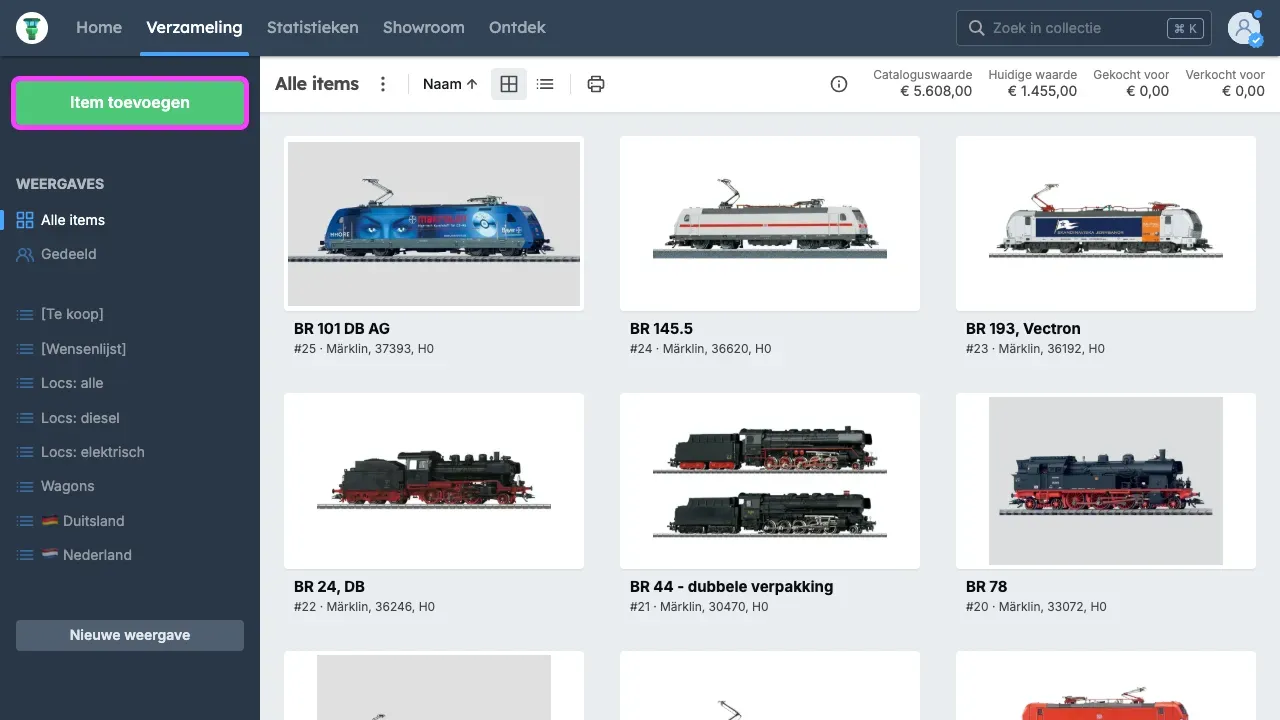
Section titled “Item toevoegen”Om een item toe te voegen ga je naar Verzameling en klik je linksboven op Item toevoegen.
Je krijgt nu drie opties:
- Zoeken in catalogus
- Handmatig invoeren
- Importeer meerdere items
Hieronder leggen we de drie opties uit.
Optie 1: Zoeken in catalogus
Section titled “Optie 1: Zoeken in catalogus”Kies je voor Zoeken in catalogus, dan kun je items zoeken in onze catalogus en deze snel toevoegen aan je verzameling. Daarna kun je per item informatie aanvullen.
Kan je een item niet vinden in onze catalogus? Dan kun je het item handmatig invoeren.
Optie 2: Handmatig invoeren
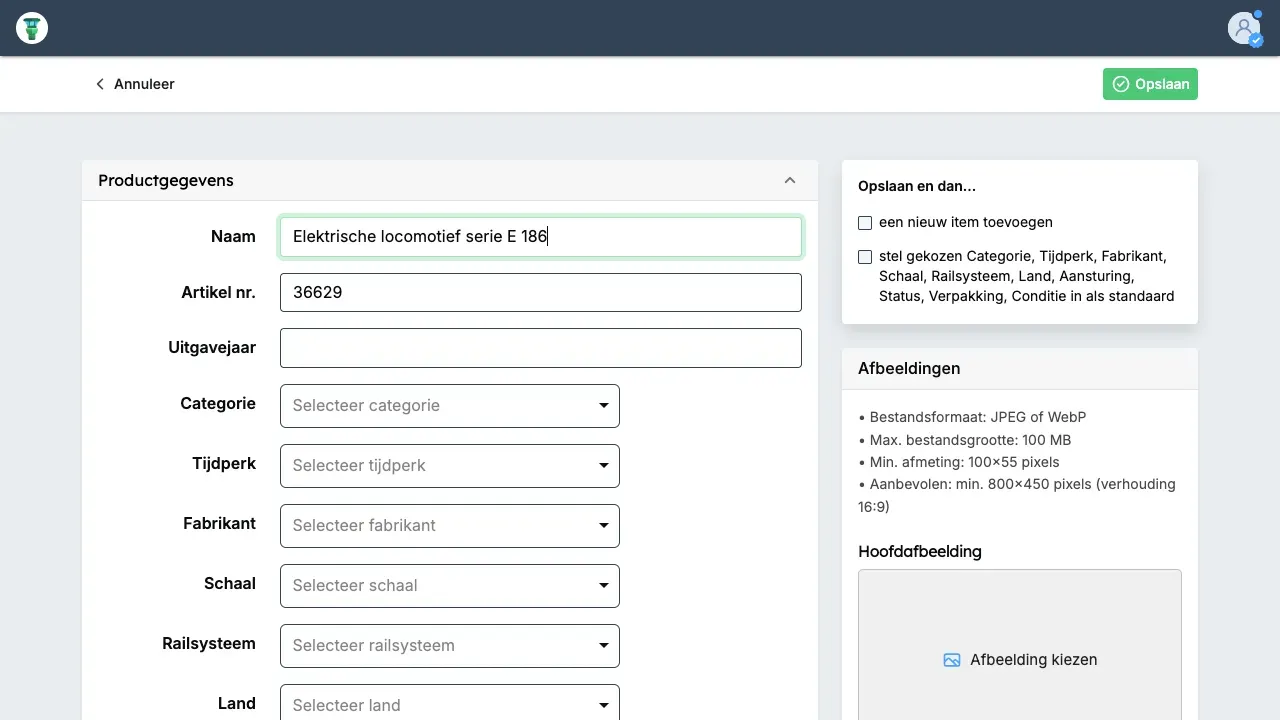
Section titled “Optie 2: Handmatig invoeren”Kies je voor Handmatig invoeren, dan kun je een item handmatig toevoegen aan je verzameling. Je kunt dan direct alle informatie toevoegen van je item. Als je alles hebt ingevuld klik je rechtsboven op Opslaan.
Optie 3: Importeer meerdere items
Section titled “Optie 3: Importeer meerdere items”Heb je al digitaal je verzameling geïnventariseerd, dan kun je je bestaande verzameling importeren.
Afbeelding toevoegen
Section titled “Afbeelding toevoegen”Bij elk item kun je ook een afbeelding toevoegen. Deze afbeeldingen zie je in weergaves waar de rasterindeling actief is.
Bewerk een item en klik aan de rechterkant op Bestand kiezen (deze tekst kan per webbrowser verschillen). Kies nu een afbeelding op je computer met JPEG (of JPG) bestandsindeling.
Item bewerken
Section titled “Item bewerken”- Ga naar Verzameling.
- Selecteer aan de linkerkant een weergave.
- Bij een weergave met tabelindeling klik je op het potlood icoon. Staat de weergave in rasterindeling, klik dan eerst op een item en dan rechtsboven op het potlood icoon.
Item verwijderen
Section titled “Item verwijderen”Weergave met rasterindeling
Section titled “Weergave met rasterindeling”- Ga naar Verzameling.
- Selecteer aan de linkerkant een weergave.
- Klik op het item dat je wilt verwijderen.
- Klik dan rechtsboven op het prullenbak icoon.
Weergave met tabelindeling
Section titled “Weergave met tabelindeling”- Ga naar Verzameling.
- Selecteer aan de linkerkant een weergave.
- Klik bij het item dat je wilt verwijderen op het potlood icoon.
- Klik nu rechtsboven op de drie verticale puntjes en klik op Verwijderen….
Invoerformulier aanpassen
Section titled “Invoerformulier aanpassen”Je kunt velden van het invoerformulier van een item verbergen.
- Klik op je foto in de rechterbovenhoek.
(Is er geen foto, dan wordt de standaard accountafbeelding weergegeven.) - Klik op Invoerveld instellingen.
- Selecteer de invoervelden die je niet meer wilt zien en klik op Opslaan.