

Importeren
Met onze importfunctie voeg je eenvoudig meerdere modeltreinen tegelijk toe aan Yard Tower. Op deze pagina lees je hoe je de importtool gebruikt om dit te doen.
Voordat je start
Section titled “Voordat je start”Om te beginnen, heb je een lege spreadsheet nodig in een programma zoals Microsoft Excel of Google Sheets.
Importeer items
Section titled “Importeer items”Je kunt op verschillende manieren items toevoegen aan Yard Tower. Een CSV-bestand uploaden is een snelle manier om maximaal 200 items per keer te importeren. Dit proces bestaat uit twee stappen. Eerst bereid je buiten Yard Tower een spreadsheet voor en sla je deze op als CSV-bestand. Daarna gebruik je de importtool om je modeltreinen toe te voegen aan Yard Tower.
Download een CSV-voorbeeldbestand
Section titled “Download een CSV-voorbeeldbestand”Je kunt een CSV-voorbeeldbestand downloaden en gebruiken om je verzameling te importeren. Houd ook bij dit voorbeeld rekening met onze richtlijnen voor speciale velden.
Download het CSV-voorbeeldbestand
Bereid je bestand voor
Section titled “Bereid je bestand voor”Volg deze stappen om je bestand voor te bereiden op de import.
- Maak een lege spreadsheet in een programma zoals Excel of Google Sheets.
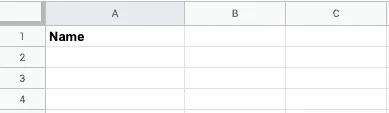
- Maak een kolom voor Name.
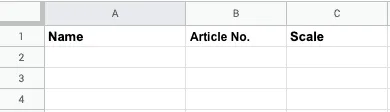
- Voeg naast de kolom Name de kolommen Article No. en Scale toe.
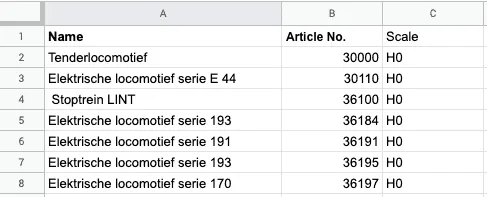
- Voeg de informatie over je modeltreinen toe aan de relevante velden in de spreadsheet.
Sla het bestand op in CSV-formaat - comma-separated values-bestand (CSV). Je vindt deze optie doorgaans in het menu Bestand, onder een naam zoals Exporteer als .CSV of Download als CSV. De precieze naam kan per spreadsheetprogramma verschillen. Als je een ander bestandstype gebruikt, kunnen we je bestand niet importeren.
Je CSV-bestand is nu voorbereid en klaar om in Yard Tower te importeren.
Importeer je bestand
Section titled “Importeer je bestand”Volg deze stappen om je items in Yard Tower te importeren.
- Ga in de navigatiebalk naar het tabblad Verzameling.
- Klik links op de knop Item toevoegen.
- Klik op de knop Importeer items.
- Klik op Bestand kiezen en selecteer het bestand op je computer.
- Klik op de knop Doorgaan naar controle om de velden in je bestand te controleren. Als een veld een onjuiste waarde bevat, zie je een melding. Pas in dat geval je CSV-bestand aan, zodat het veld correct is. Volg hierbij onze richtlijnen voor speciale velden.
- Klik op de knop Importeren om je bestand te importeren.
Zodra de import is voltooid, kun je je modeltreinen bekijken in Yard Tower.